


Lightroom 全景填滿邊緣 ,在 Lightroom Classic 新功能,可以協助填滿全景不平整的邊緣,看起來有一點難理解,事實上這個功能就是「自動填滿全景照片白邊的部分,讓一張全景照片「更大張」更完整」而不受到裁切所影響,這功能十分好用,一更新後趕緊來介紹給大家
= Lightroom 全景填滿邊緣 =
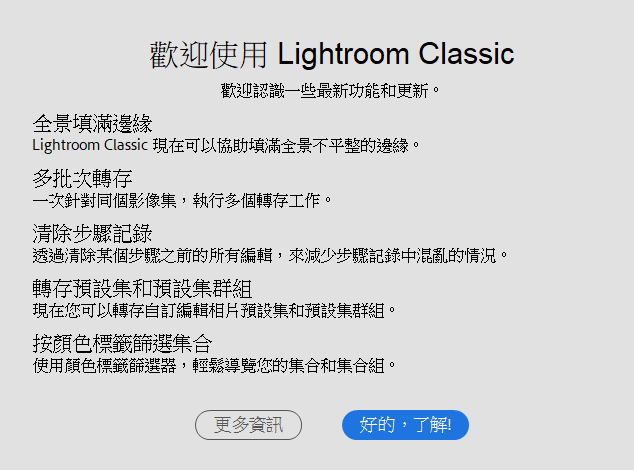
圖01
Lightroom 全景填滿邊緣,這功能是在 2019/11 Lightroom 所更新的新功能,如果你使用的 Lightroom 是 2019/11 後的版本,相信都已經具備這項功能。
而這個功能「Lightroom 全景填滿邊緣」,到底是什麼意思呢? 照更新的說明是說「現在可以協助填滿全景不平整的邊緣」,看起來有點不好懂,事實上就是「自動填滿拼貼全景照片,所造成的空白區域」的功能。
.什麼是「不平整的邊緣」
![[聊攝影 281] Lightroom 全景填滿邊緣 ,數張照片拼貼全景照片,變的更大張](https://hojenjen.com/wp-content/uploads/20191111192713_69.jpg "[聊攝影 281] Lightroom 全景填滿邊緣 ,數張照片拼貼全景照片,變的更大張")
圖02
在 Lightroom 裡頭,一直都有個功能「相片合併 – 全景」的功能,這個功能是讓我們拼貼出「上億萬像素全景照片」,這種照片的拍法,我在這篇文章 – 如何拍出上億全景照片 ,裡頭已經教過大家如何透過相機來成功拍出來。
![[聊攝影 281] Lightroom 全景填滿邊緣 ,數張照片拼貼全景照片,變的更大張](https://hojenjen.com/wp-content/uploads/20191111192716_47.jpg "[聊攝影 281] Lightroom 全景填滿邊緣 ,數張照片拼貼全景照片,變的更大張")
圖03
上億萬像素的全景照片,是透過「數張照片,拼成一張大張的照片」的一種拍攝方法,我們只要先將照片拍好,進到 Lightroom ,Lightroom 就會自動幫我們拼貼出來這種全景照片。
![[聊攝影 281] Lightroom 全景填滿邊緣 ,數張照片拼貼全景照片,變的更大張](https://hojenjen.com/wp-content/uploads/20191111192719_23.jpg "[聊攝影 281] Lightroom 全景填滿邊緣 ,數張照片拼貼全景照片,變的更大張")
圖04
但我們可以留意到,拼貼出來最後的全景照片,並非是完全沒有問題,在照片四周都會有「留白的區域」,為何會產生這個留白的區域? 因為鏡頭變形、未使用腳架、相機平移未水平移動…諸多因素造成。
![[聊攝影 281] Lightroom 全景填滿邊緣 ,數張照片拼貼全景照片,變的更大張](https://hojenjen.com/wp-content/uploads/20191111192720_14.jpg "[聊攝影 281] Lightroom 全景填滿邊緣 ,數張照片拼貼全景照片,變的更大張")
圖05
該如何消除四周的白色多餘的區域? 此時我們要透過「裁切」,裁切畫面內的區域,才能輸出成最後的作品,此時我們多少會覺得遺憾,如果可以保留更多區域那應該是不錯的事情。
= LR 全景填滿邊緣 =
每次拼貼全景照片,都會覺得「裁切掉的區域」覺得可惜,即使使用三腳架來拍攝全景,都還會這些空白區域產生,雖然我們可以透過 PS 功能裡的「圖章」來複製小區域,但是大範圍的話,似乎就只能放棄。
Lightroom 全景填滿邊緣工具,就是為了這個需求產生,可以自動的「內容感知」,來幫我們填滿空白的區域。
![[聊攝影 281] Lightroom 全景填滿邊緣 ,數張照片拼貼全景照片,變的更大張](https://hojenjen.com/wp-content/uploads/20191111192724_56.jpg "[聊攝影 281] Lightroom 全景填滿邊緣 ,數張照片拼貼全景照片,變的更大張")
圖06
在使用「合併 – 全景」,在工具箱裡面,我們會發現一個功能「填滿邊緣」,若要啟動這個功能,記得要「勾選」。
![[聊攝影 281] Lightroom 全景填滿邊緣 ,數張照片拼貼全景照片,變的更大張](https://hojenjen.com/wp-content/uploads/20191111192727_40.jpg "[聊攝影 281] Lightroom 全景填滿邊緣 ,數張照片拼貼全景照片,變的更大張")
圖07
我們比較一下使用「填滿邊緣」這工具的差別。
我們發現,使用「填滿邊緣」這項工具,LR 會自動感知內容,加以填滿整個空白的區域,使得一張拼貼出來的全景圖,不會因為需要裁切而失去更多畫面範圍。
![[聊攝影 281] Lightroom 全景填滿邊緣 ,數張照片拼貼全景照片,變的更大張](https://hojenjen.com/wp-content/uploads/20191111192731_41.jpg "[聊攝影 281] Lightroom 全景填滿邊緣 ,數張照片拼貼全景照片,變的更大張")
圖08.
雖然這個功能非常好用,但比較建議的是「邊緣無其它非大自然類的物件」,拼貼出來才比較正常,如果有非大自然物件的話,內容感知就會錯誤,發生類似上圖的狀況。
![[聊攝影 281] Lightroom 全景填滿邊緣 ,數張照片拼貼全景照片,變的更大張](https://hojenjen.com/wp-content/uploads/20191111192732_9.jpg "[聊攝影 281] Lightroom 全景填滿邊緣 ,數張照片拼貼全景照片,變的更大張")
圖09
終究,這是由 Lightroom 透過「內容感知」的方式去填補空白,無法對於場景做更好的判斷 (事實上能填補絕大多數區域,就已經心滿意足了),最後只要針對旁邊不自然的部分,稍加「裁切」來完成。
![[聊攝影 281] Lightroom 全景填滿邊緣 ,數張照片拼貼全景照片,變的更大張](https://hojenjen.com/wp-content/uploads/20191111192737_20.jpg "[聊攝影 281] Lightroom 全景填滿邊緣 ,數張照片拼貼全景照片,變的更大張")
圖10
如果把這二張照片「實際尺吋」一起來比較的話,使用填滿邊緣這功能,多了 2000 萬像素,使得一張全景照片「更加的寬廣、視角更加大」。
![[聊攝影 281] Lightroom 全景填滿邊緣 ,數張照片拼貼全景照片,變的更大張](https://hojenjen.com/wp-content/uploads/20191111192740_21.jpg "[聊攝影 281] Lightroom 全景填滿邊緣 ,數張照片拼貼全景照片,變的更大張")
圖11
![[聊攝影 281] Lightroom 全景填滿邊緣 ,數張照片拼貼全景照片,變的更大張](https://hojenjen.com/wp-content/uploads/20191111192746_53.jpg "[聊攝影 281] Lightroom 全景填滿邊緣 ,數張照片拼貼全景照片,變的更大張")
圖12
上這二張照片最後的輸出結果,給你一同比較,使用「邊緣填滿」,能將許多留白的部分「很自然的方式」,將照片給填滿,雖然細看很可能有許多地方不夠自然,但是就實用上來說,這功能確實填補了許多因為留白不得不裁切的遺憾。
![[聊攝影198] 買錯比買貴更慘,買相機前不如先用租的,可以更加確認使用需求](https://i1.wp.com/hojenjen.com/wp-content/uploads/2017/09/1505865540-135007e7085979a7d5b41ce54c0e54d7.jpg?quality=90&zoom=2&ssl=1&resize=350%2C233 "[聊攝影198] 買錯比買貴更慘,買相機前不如先用租的,可以更加確認使用需求")
![[聊攝影292] 銀河怎麼拍? 拍出漂亮的星空,銀河攝影概念、手動對焦與曝光參考](https://i0.wp.com/hojenjen.com/wp-content/uploads/20200719204259_4.jpg?quality=90&zoom=2&ssl=1&resize=350%2C233 "[聊攝影292] 銀河怎麼拍? 拍出漂亮的星空,銀河攝影概念、手動對焦與曝光參考")
![[聊攝影03] Nikon D5100 開箱介紹](https://i2.wp.com/hojenjen.com/wp-content/uploads/2016/07/1469625192-04b389cdc37c192fc9dc6f99d848a715.jpg?quality=90&zoom=2&ssl=1&resize=350%2C233 "[聊攝影03] Nikon D5100 開箱介紹")
![[聊攝影93] Canon EF 16-35mm f2.8L 與 F4L IS 比較](https://i1.wp.com/hojenjen.com/wp-content/uploads/2016/07/1469603064-e6f16421303240b3efbf672d755841b9.jpg?quality=90&zoom=2&ssl=1&resize=350%2C233 "[聊攝影93] Canon EF 16-35mm f2.8L 與 F4L IS 比較")
![[聊攝影356] 相機選購指南,以 Canon EOS R10 V.S. Canon EOS RP 做比較](https://i2.wp.com/hojenjen.com/wp-content/uploads/2024/03/20240325201339_0.jpg?quality=90&zoom=2&ssl=1&resize=350%2C233 "[聊攝影356] 相機選購指南,以 Canon EOS R10 V.S. Canon EOS RP 做比較")
![[聊攝影65] 2013 上半年度 C/N/S 單眼相機推薦評比採購指南](https://i0.wp.com/hojenjen.com/wp-content/uploads/2016/07/1469612160-1756263eb47f1decdc7c3f0a48ffd2ad.jpg?quality=90&zoom=2&ssl=1&resize=350%2C233 "[聊攝影65] 2013 上半年度 C/N/S 單眼相機推薦評比採購指南")

![[聊攝影298] 我的全片幅相機使用回憶 – Canon EOS 5D3,2012-2014 使用體驗分享](https://i0.wp.com/hojenjen.com/wp-content/uploads/20200821102357_8.jpg?quality=90&zoom=2&ssl=1&resize=350%2C233 "[聊攝影298] 我的全片幅相機使用回憶 – Canon EOS 5D3,2012-2014 使用體驗分享")
![[聊攝影357] 加速 Lightroom 輸出,軟、硬體設定昇級介紹](https://i1.wp.com/hojenjen.com/wp-content/uploads/2024/04/20240409090505_0.jpg?quality=90&zoom=2&ssl=1&resize=350%2C233 "[聊攝影357] 加速 Lightroom 輸出,軟、硬體設定昇級介紹")


