



相信不少人跟我有相同的困擾,出國會拍很多照片、影片,但又不想帶一大堆記憶卡,又覺得帶筆電嫌麻煩,為了解決記憶卡容量問題,才不得已帶筆電出門,這裡介紹個我認為現在最簡單的解決辦法 WD My Passport Wireless Pro ,擁有 2TB 容量,同時可接讀卡機,直接 COPY 記憶卡資料,一次解決問題。
= WD My Passport Wireless Pro 開箱 =
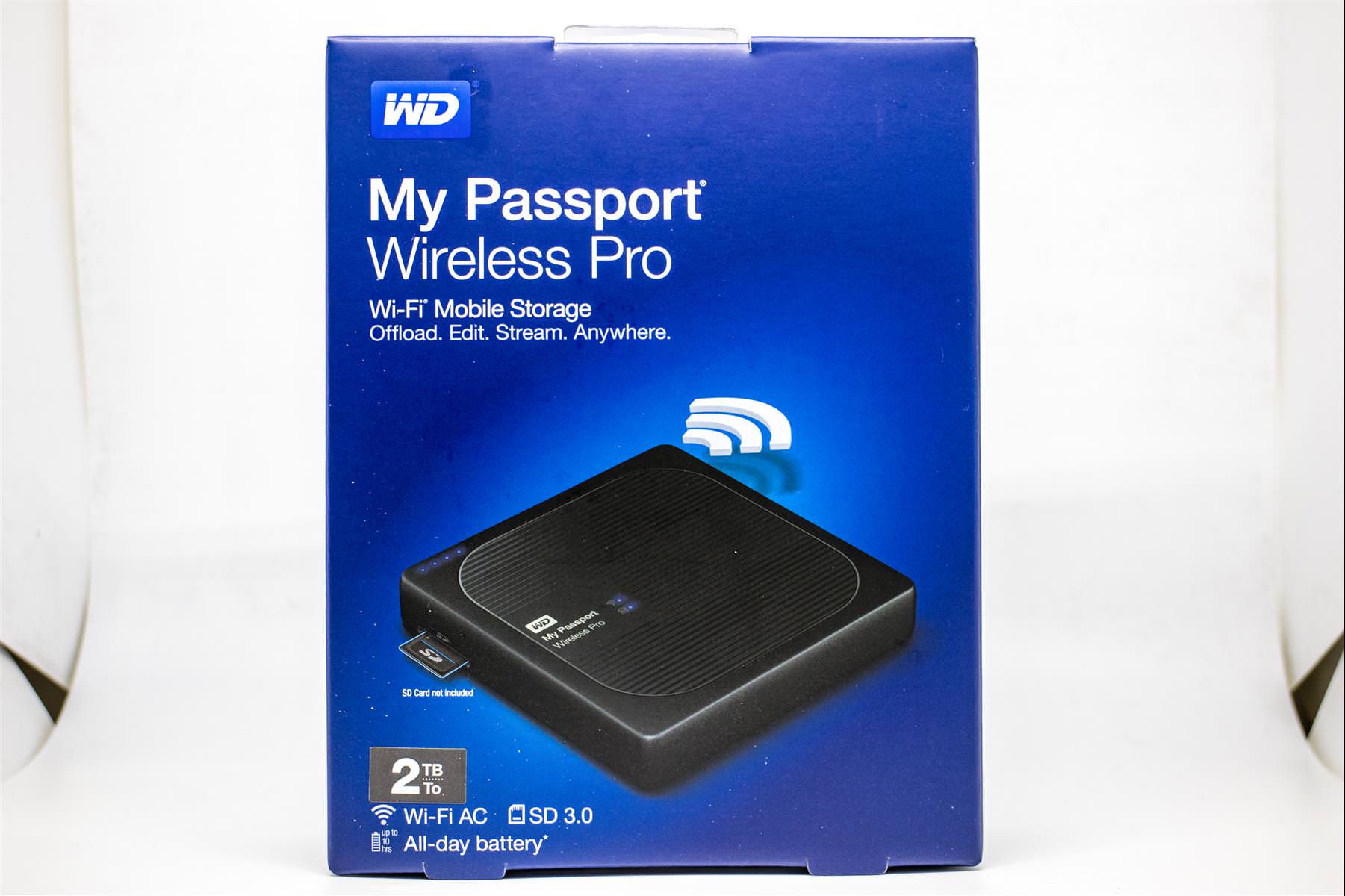
圖01
WD My Passport Wireless Pro,本身有多種容量,我選擇我最常用的 2TB ,本身支援 WIFI 無線傳輸,透過手機 APP 存、取資料,同時最重要擁有 SD 讀卡機,以及 USB 3.0 傳輸介面,這兩個規格讓我出門只帶著他,無需電腦就能達到照片備份的功能。
![[3C 開箱] WD My Passport Wireless Pro 長途旅行照片備份利器,出國不用帶筆電](https://hojenjen.com/wp-content/uploads/20180111083252_58.jpg "[3C 開箱] WD My Passport Wireless Pro 長途旅行照片備份利器,出國不用帶筆電")
圖02
WD My Passport Wireless Pro 打開盒子,硬碟用塑膠硬殼裝好,一個 HELLO 快速上手手冊就出現在眼前,相信使用起來會很簡單、上手。
![[3C 開箱] WD My Passport Wireless Pro 長途旅行照片備份利器,出國不用帶筆電](https://hojenjen.com/wp-content/uploads/20180111083319_91.jpg "[3C 開箱] WD My Passport Wireless Pro 長途旅行照片備份利器,出國不用帶筆電")
圖03
裡頭所有的東西,快速上手手冊,主機、充電器等等。
![[3C 開箱] WD My Passport Wireless Pro 長途旅行照片備份利器,出國不用帶筆電](https://hojenjen.com/wp-content/uploads/20180111083322_57.jpg "[3C 開箱] WD My Passport Wireless Pro 長途旅行照片備份利器,出國不用帶筆電")
圖04
由於這顆是 WIFI 功能硬碟,透過 WIFI 來控制這台硬碟,所以會有簡單的使用說明,稍後會幫大家介紹。
![[3C 開箱] WD My Passport Wireless Pro 長途旅行照片備份利器,出國不用帶筆電](https://hojenjen.com/wp-content/uploads/20180111083325_52.jpg "[3C 開箱] WD My Passport Wireless Pro 長途旅行照片備份利器,出國不用帶筆電")
圖05
本身這顆硬碟裡頭是有電池在裡頭,官方說法是長達 10HR 的全天候電力表現,而這也是計對旅行使用者所設計,裡頭就有附不同規格插頭轉接頭。
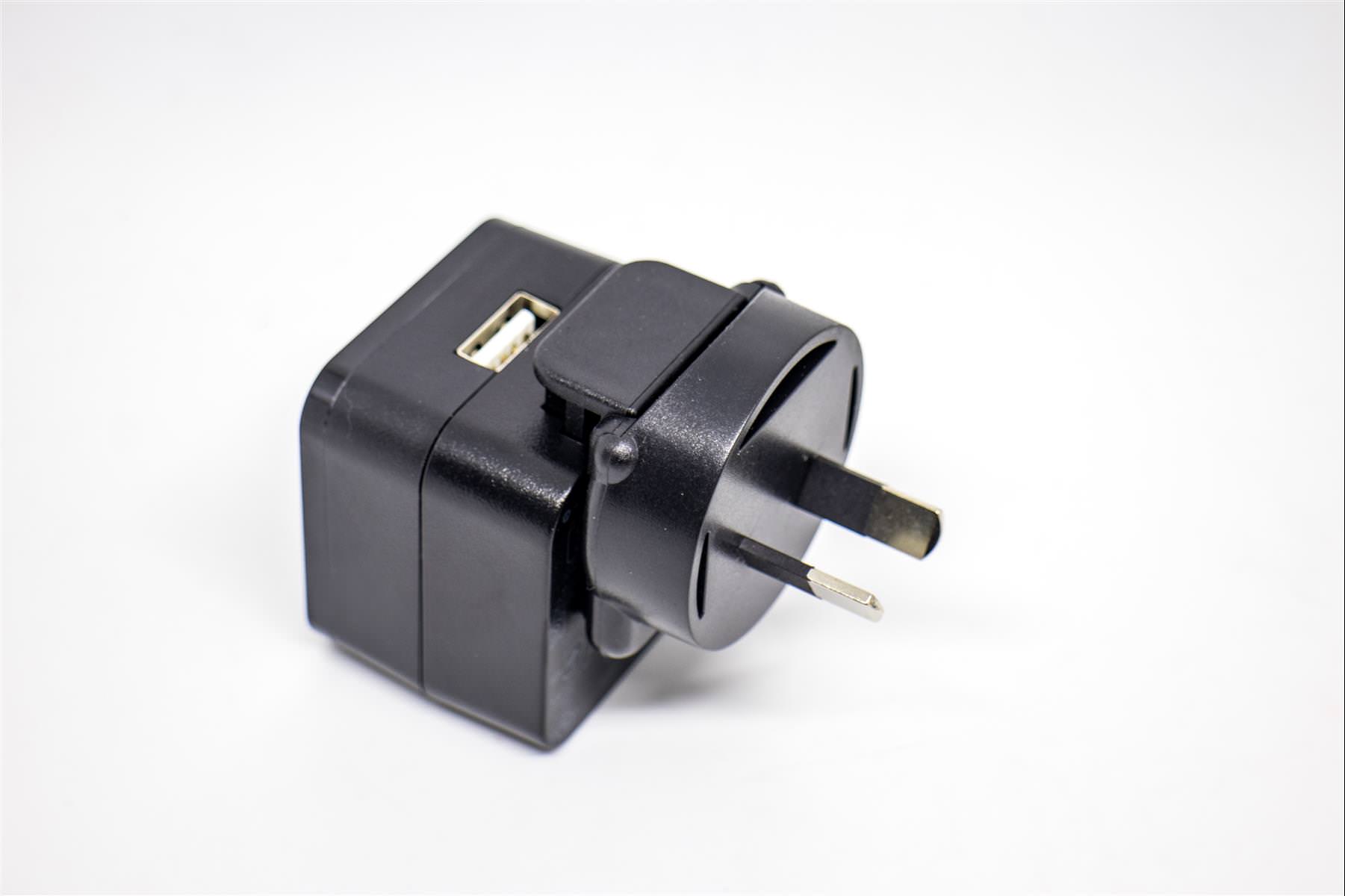
圖06
![[3C 開箱] WD My Passport Wireless Pro 長途旅行照片備份利器,出國不用帶筆電](https://hojenjen.com/wp-content/uploads/20180111083331_75.jpg "[3C 開箱] WD My Passport Wireless Pro 長途旅行照片備份利器,出國不用帶筆電")
圖07
雖然是有附轉接頭,但似乎也只有圖 07 的英國用的轉接頭也許大家比較實用,出國還是建議帶個當地適合的轉接頭。
![[3C 開箱] WD My Passport Wireless Pro 長途旅行照片備份利器,出國不用帶筆電](https://hojenjen.com/wp-content/uploads/20180111083337_11.jpg "[3C 開箱] WD My Passport Wireless Pro 長途旅行照片備份利器,出國不用帶筆電")
圖08
而原本的插頭是屬於折疊頭,易於攜帶方便。
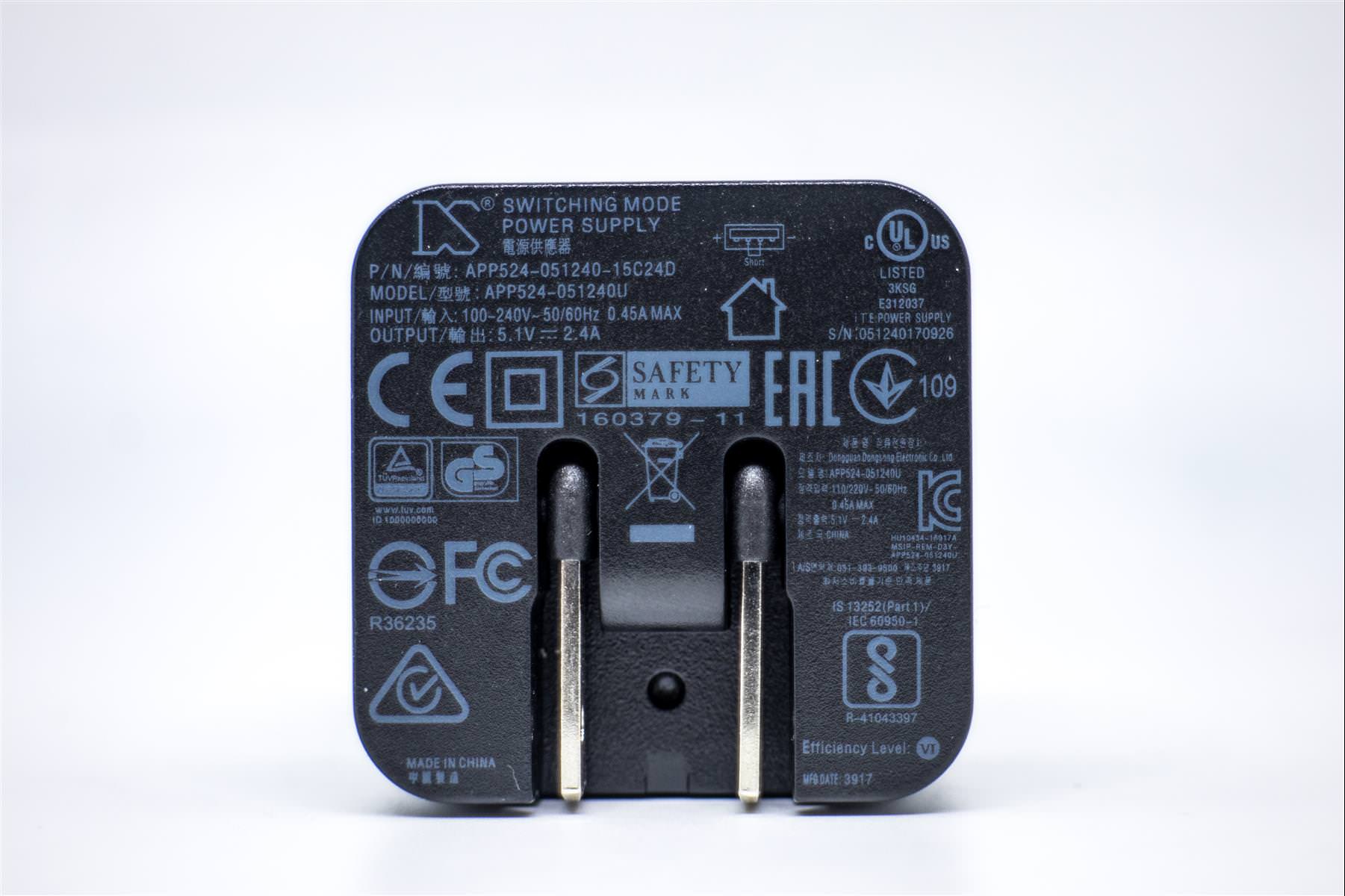
圖09
電壓部分是 100-240V,全球電壓都通用,而輸出電壓為 5.1V / 2.4 A。
延伸閱讀:
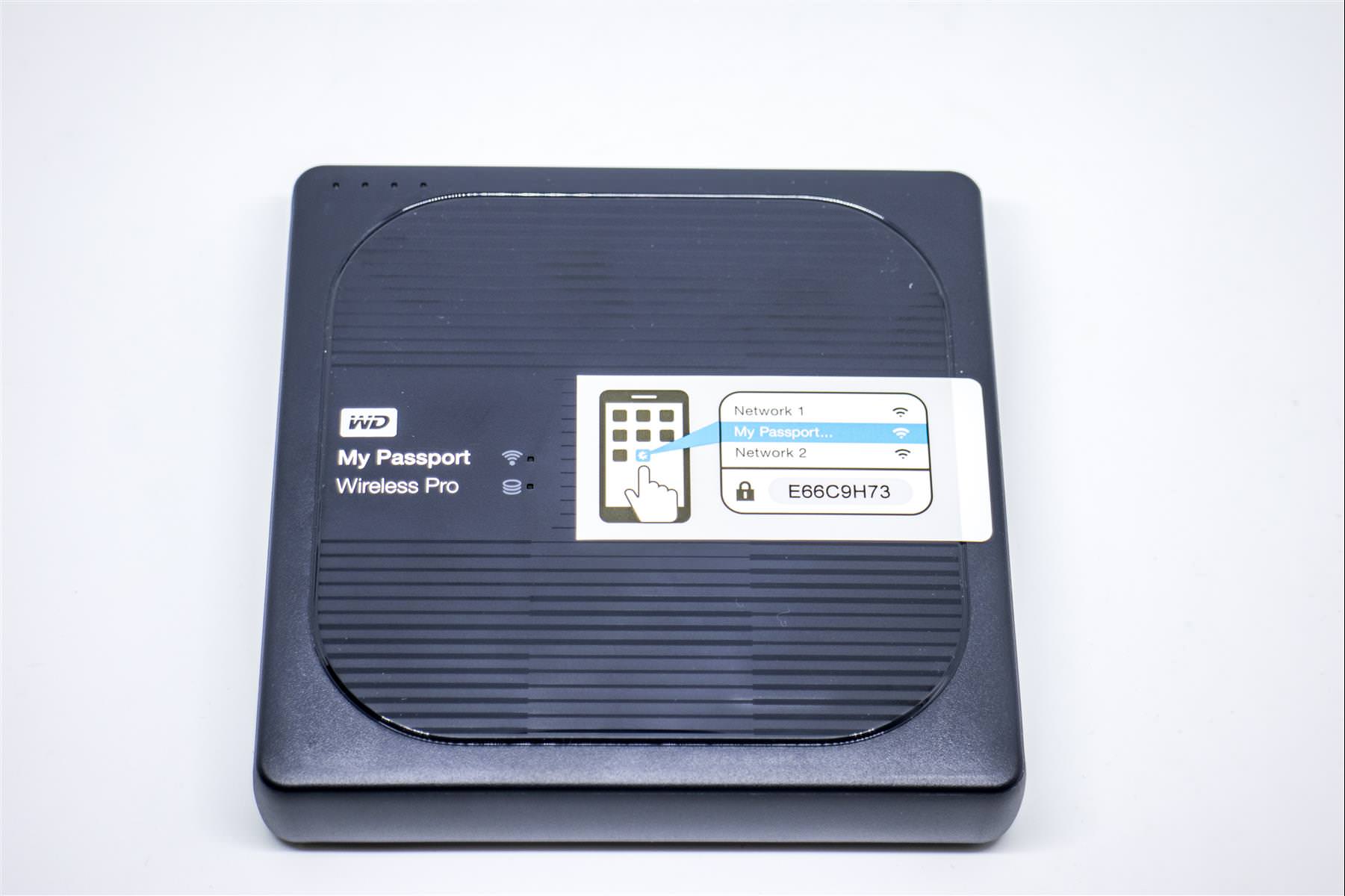
圖10
![[3C 開箱] WD My Passport Wireless Pro 長途旅行照片備份利器,出國不用帶筆電](https://hojenjen.com/wp-content/uploads/20180111083350_40.jpg "[3C 開箱] WD My Passport Wireless Pro 長途旅行照片備份利器,出國不用帶筆電")
圖11
這就是 WD My Passport Wireless Pro 主機本體,在正面已經先貼有預設的網路密碼。
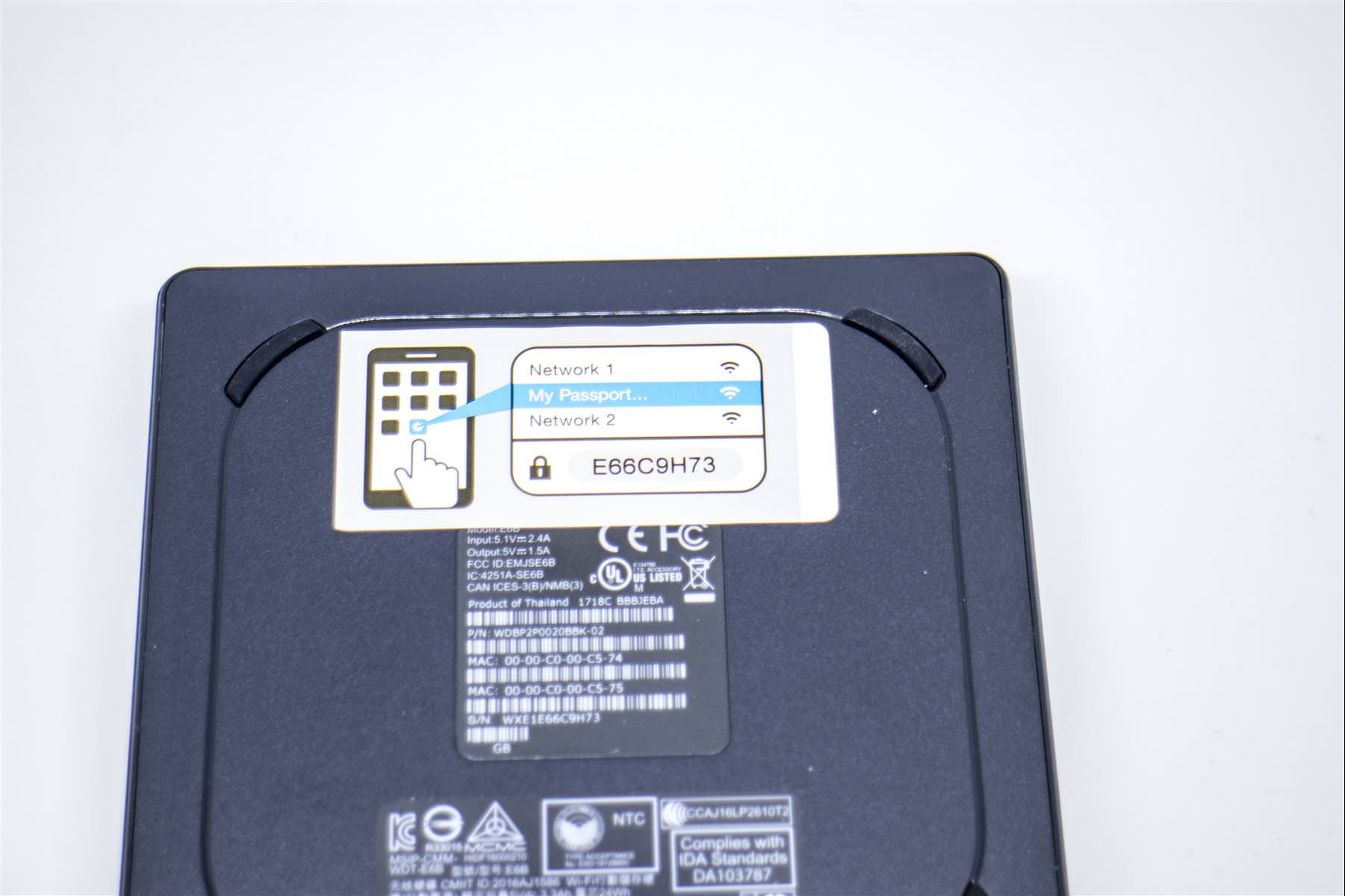
圖12
我會建議,剛拿到時就把貼紙貼在底部,或是將預設密碼寫在外盒上,萬一密碼一時間找不到,會比較好找。
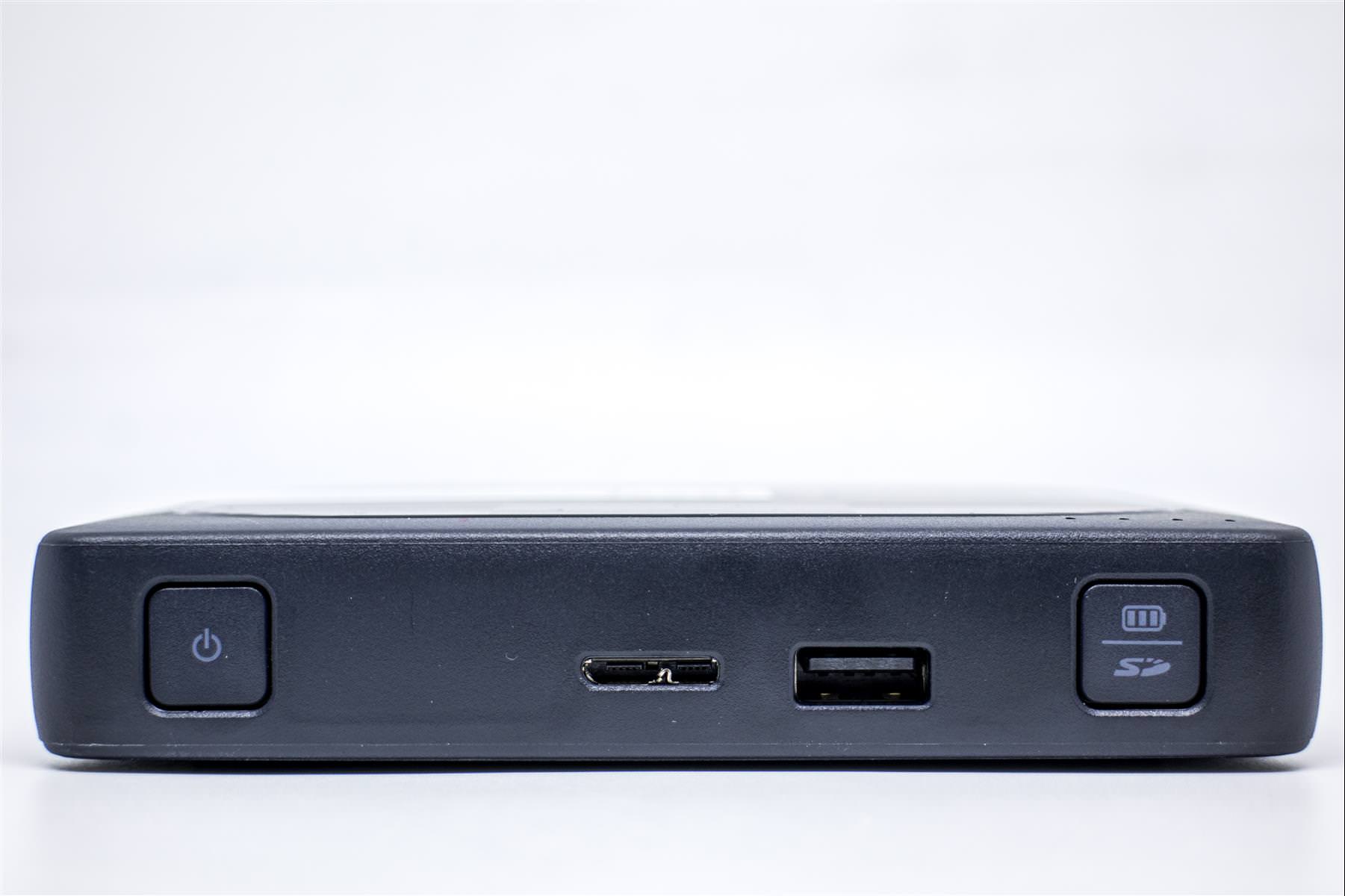
圖13
背面有左右兩顆開關,一顆是電源開關,另一顆是電量檢查 / 單鍵複製照片鍵。
WD My Passport Wireless Pro 有二個 USB 接頭,左側是接 USB 3.0 ,可以當一般的外接式行動硬碟使用,另一個 USB 則是可以接「相機、讀卡機等等 USB 周邊」,這點稍後會介紹。
![[3C 開箱] WD My Passport Wireless Pro 長途旅行照片備份利器,出國不用帶筆電](https://hojenjen.com/wp-content/uploads/20180111083402_22.jpg "[3C 開箱] WD My Passport Wireless Pro 長途旅行照片備份利器,出國不用帶筆電")
圖14
另一側附有一個讀卡機,可以直接將 SD 卡插入,直接存取記憶卡,這非常重要,可以使用這顆硬碟,在不經由電腦連接下,進行資料存取。
![[3C 開箱] WD My Passport Wireless Pro 長途旅行照片備份利器,出國不用帶筆電](https://hojenjen.com/wp-content/uploads/20180111083406_55.jpg "[3C 開箱] WD My Passport Wireless Pro 長途旅行照片備份利器,出國不用帶筆電")
圖15
使用方式…,就直接將記憶卡插入機體內,透過手機 APP 就能直接操作照片備份等等,就不用連接電腦了。
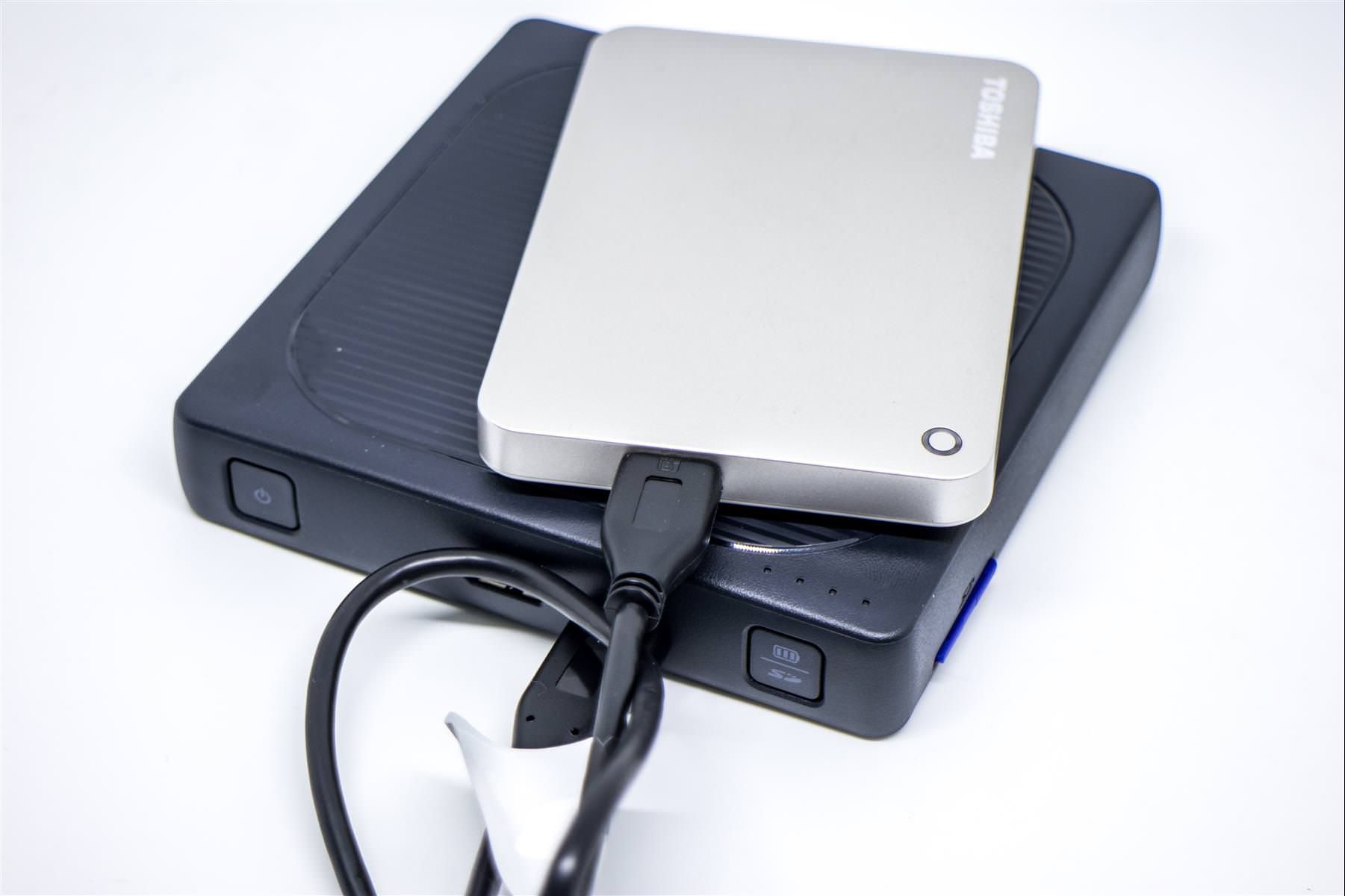
圖16
你也可以直接連接 USB 設備,也能外接一台 2.5 吋行動硬碟,不需另外連接電腦。
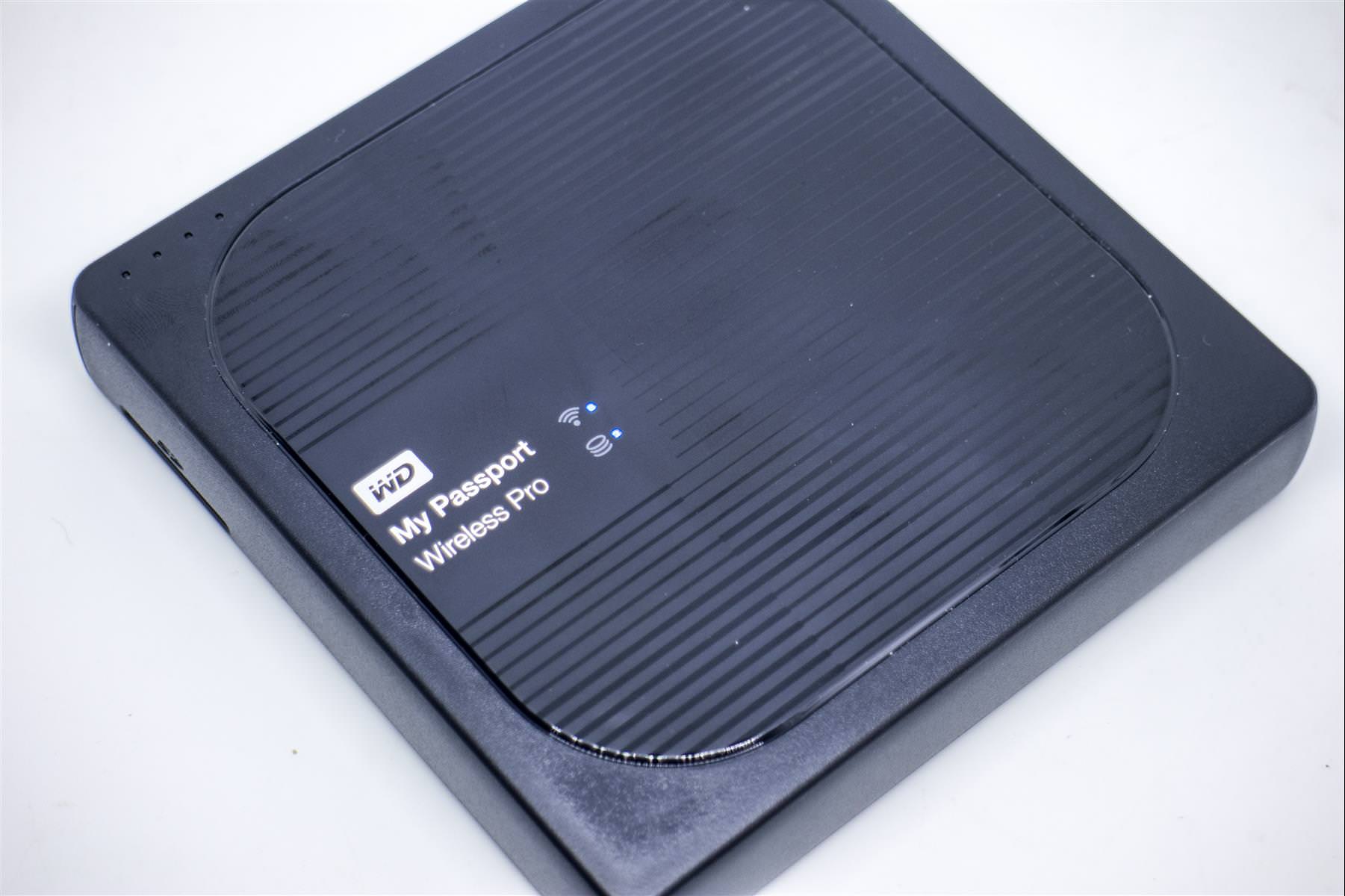
圖17
在硬碟上方有二顆燈,一顆是 WIFI 訊號燈,另一顆為硬碟狀態燈,開機後二顆燈都會顯示,接下來為大家介紹如何使用他
= 連接手機 APP =
![[3C 開箱] WD My Passport Wireless Pro 長途旅行照片備份利器,出國不用帶筆電](https://hojenjen.com/wp-content/uploads/20180111083420_46.jpg "[3C 開箱] WD My Passport Wireless Pro 長途旅行照片備份利器,出國不用帶筆電")
圖18
拿出手機,下載 APP – My Cloud,下載安裝完成,接著到將 My Passport Wireless Pro 開機,並且將手機的 wifi ,連接 My Passport (2.4 GHz) ,連接上後輸入貼身上的密碼,順利連接。
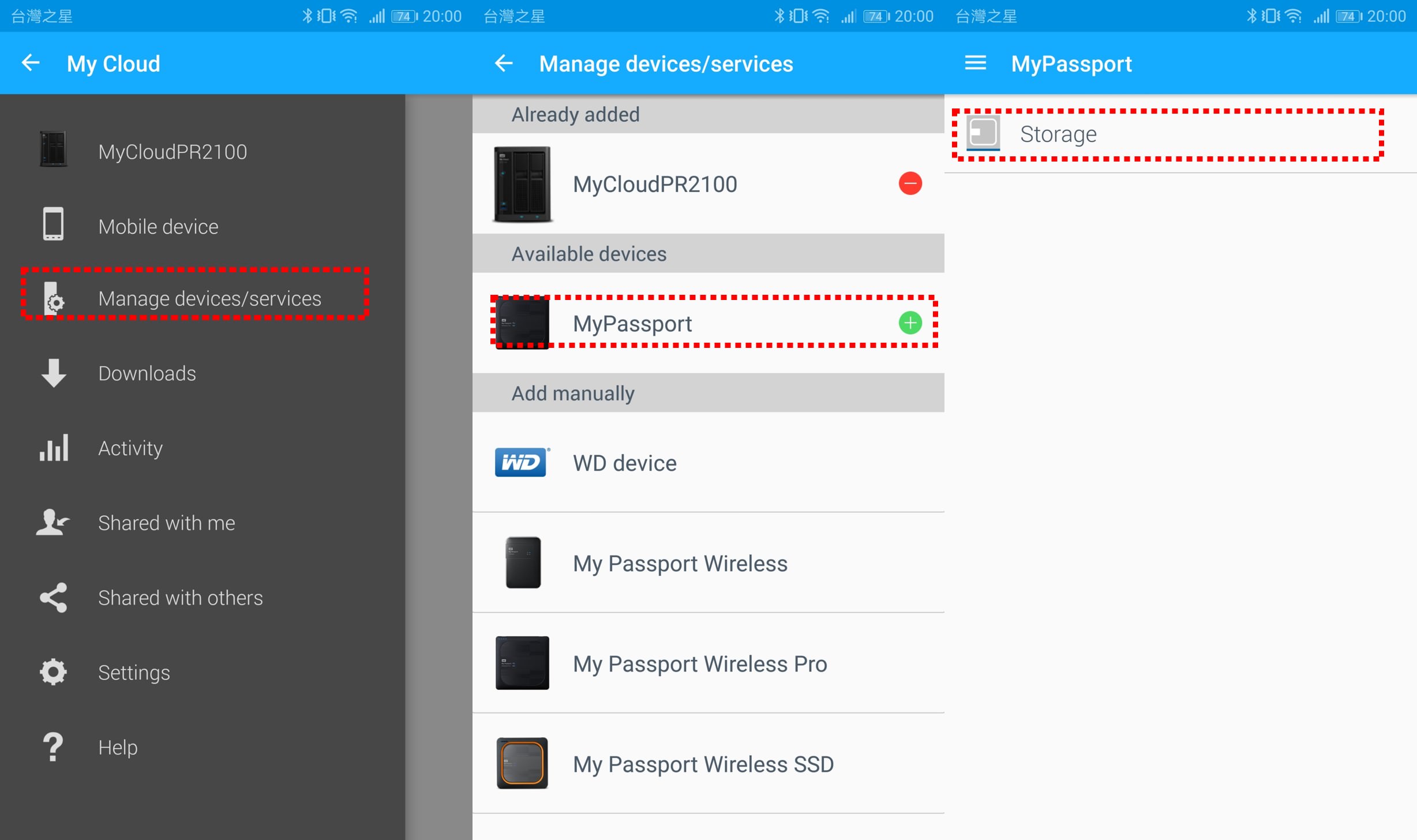
圖19
接著點擊右上角,我們要先新增這台裝置,選擇 「Manage devices/services」後,找到「Mypassport」,點擊右邊的「+」,將這台裝置加進來,最後就會看到 Storage,代表連線成功,並且成功將裝置連接至手機。
= 手動 APP 備份 =
.手動選擇 SD 記憶卡備份
![[3C 開箱] WD My Passport Wireless Pro 長途旅行照片備份利器,出國不用帶筆電](https://hojenjen.com/wp-content/uploads/20180111083429_37.jpg "[3C 開箱] WD My Passport Wireless Pro 長途旅行照片備份利器,出國不用帶筆電")
圖20
為了示範方便,我將 My Passport Wireless Pro 接上了一張 SD 記憶卡,USB 也接上了讀卡機,同時裡頭有張記憶卡,這時我們會看到有個選項「Sandisk_SE64G-1」,點選進來後,透過「長按」選擇你要備份的資料夾,接著就點右上角「…」,選擇 COPY。
![[3C 開箱] WD My Passport Wireless Pro 長途旅行照片備份利器,出國不用帶筆電](https://hojenjen.com/wp-content/uploads/20180111083433_8.jpg "[3C 開箱] WD My Passport Wireless Pro 長途旅行照片備份利器,出國不用帶筆電")
圖21
接著他會問你要 COPY 到哪,當然選擇 My Passport,接著選擇 Storage ,進到主目錄後,可以按右上角的選單,我們建立個資料夾叫「備份」,點進來後再按一次右上角的「打勾」,這樣子就順利的把照片 COPY 過來。
.手動選擇讀卡機的 SD 卡備份
![[3C 開箱] WD My Passport Wireless Pro 長途旅行照片備份利器,出國不用帶筆電](https://hojenjen.com/wp-content/uploads/20180111083437_8.jpg "[3C 開箱] WD My Passport Wireless Pro 長途旅行照片備份利器,出國不用帶筆電")
圖22
介紹完將 SD 卡插入主機裡直接備份的方法,現在介紹我覺得更實用用的 – 透過 USB 讀卡機來備份照片,My Passport Wireless Pro 可以讓我們插上讀卡機,這下子任何規格記憶卡都能順利備份。
![[3C 開箱] WD My Passport Wireless Pro 長途旅行照片備份利器,出國不用帶筆電](https://hojenjen.com/wp-content/uploads/20180111083441_38.jpg "[3C 開箱] WD My Passport Wireless Pro 長途旅行照片備份利器,出國不用帶筆電")
圖23
當你是使用 USB 讀卡機,插在 My Passport Wireless Pro 上,同時上頭插卡一張記憶卡,也許是 SD/CF /TF 都可以,操作動作一樣,只是要先選擇 Multi-Reader-1-1 這裝置,並且「長按點選」你要備份的資料夾,接下來的動作就跟前面一樣,選擇 Storage 後,到了硬碟裡,建立資料夾,並且選擇右上角的「勾勾」就開始備份。
影片
我們來看一段影片介紹,相信會更清楚介紹這些操作動作,基本上很簡單,跟我們使用電腦方式一樣,只是用手機操作比較繁瑣一些。
= 開啟自動備份 =
![[3C 開箱] WD My Passport Wireless Pro 長途旅行照片備份利器,出國不用帶筆電](https://hojenjen.com/wp-content/uploads/20180111083445_49.jpg "[3C 開箱] WD My Passport Wireless Pro 長途旅行照片備份利器,出國不用帶筆電")
圖24
每次要備份,都要自己操作這些動作有點麻煩,不彷開啟「自動備份功能」,這時點到主畫面的 MyPassport,點選右邊的螺絲設定,到裡面找到 SD card import / USB import 這兩個選項。
![[3C 開箱] WD My Passport Wireless Pro 長途旅行照片備份利器,出國不用帶筆電](https://hojenjen.com/wp-content/uploads/20180111083449_100.jpg "[3C 開箱] WD My Passport Wireless Pro 長途旅行照片備份利器,出國不用帶筆電")
圖25
這裡有二個設定分別介紹一下
Delete after import,建議維持在 OFF ,如果選擇 ON 的話,備份完他會自動刪除照片,我個人習慣是「備份完後,進到資料裡檢查一下,再透過相機刪除照片」。
下面有個 Automatic import,則是選擇「ON」,每當你將 SD 插入主機裡,或是接著一張記憶卡的讀卡機插在主機上,Mypassport 開機側測到有裝置,就會「自動備份」記憶卡的資料,你無需再另外操作。
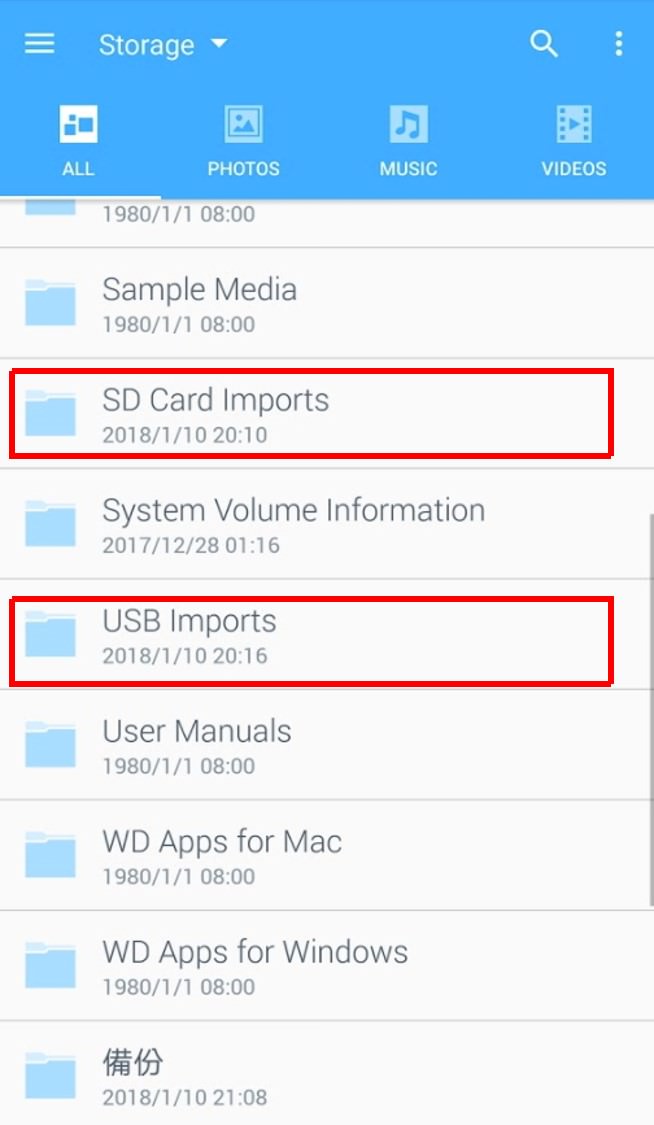
圖26.
當採用自動備份,一但有 USB 裝置,或是將 SD 卡插入主機裡的讀卡機,他就會自動備份記憶卡的資料,分別存放在上頭 「SD Card imports」以及「USB Imports」。
如果偷懶一點的話,是可以這麼設定,但如果擔心資料備份錯誤,還是自己手動操作會比較好一點。
= 一鍵備份 SD 卡 =
![[3C 開箱] WD My Passport Wireless Pro 長途旅行照片備份利器,出國不用帶筆電](https://hojenjen.com/wp-content/uploads/20180111083457_47.jpg "[3C 開箱] WD My Passport Wireless Pro 長途旅行照片備份利器,出國不用帶筆電")
圖27
其實還有一種是硬體設計備份照片的方法,就是將記憶卡插上內建讀卡機,並且按下機身後頭這顆 「電量顯示/SD COPY」鍵,就能馬上、自動備份這張記憶卡的內容,比起前面幾種來說,還算快且方便。
= 三種備份方式建議 =
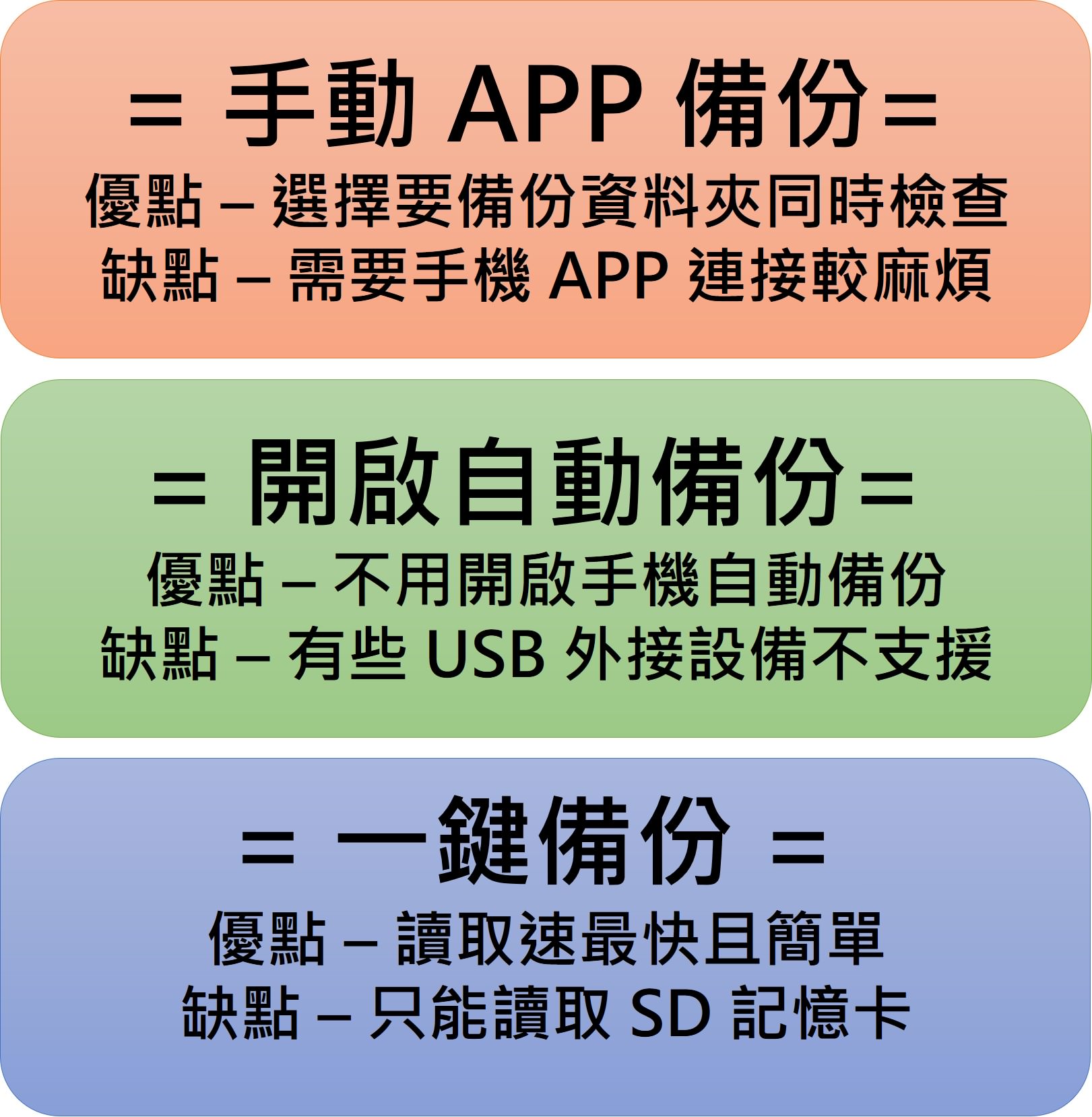
圖28
至於「手動 APP 備份」「開啟自動備份」以及最後這種「一鍵備份」哪一種比較好? 我覺得我個人還是比較喜歡「手動透過 APP 備份」,我還是習慣親眼看到照片備份到硬碟裡,我才比較放心
雖然這三種備份方式我都交叉試過,目前試過都沒有備份錯誤問題產生,但有些 USB 外接設備,在開啟自動備份會讀不到,這點建議再用 APP 進入硬碟裡確定會比較好一些。
= 備份速度測試 =
![[3C 開箱] WD My Passport Wireless Pro 長途旅行照片備份利器,出國不用帶筆電](https://hojenjen.com/wp-content/uploads/20180111083505_80.jpg "[3C 開箱] WD My Passport Wireless Pro 長途旅行照片備份利器,出國不用帶筆電")
圖29
另外我也為大家測試一下,相同的資料,透過內建 SD 讀卡機備份資料,跟透過外接 USB 讀卡機備份,速度會差很多嗎?
這次測試的記憶卡為 Sandisk Extrme 60MB/s ,裡頭放了約 53.6GB 的照片,採用的讀卡機為 Kingston FCR-HS4 高速讀卡機,分別放人內建讀卡機,以及外接 USB 讀卡機做測試,比較一下二種備份資料的速度差別。
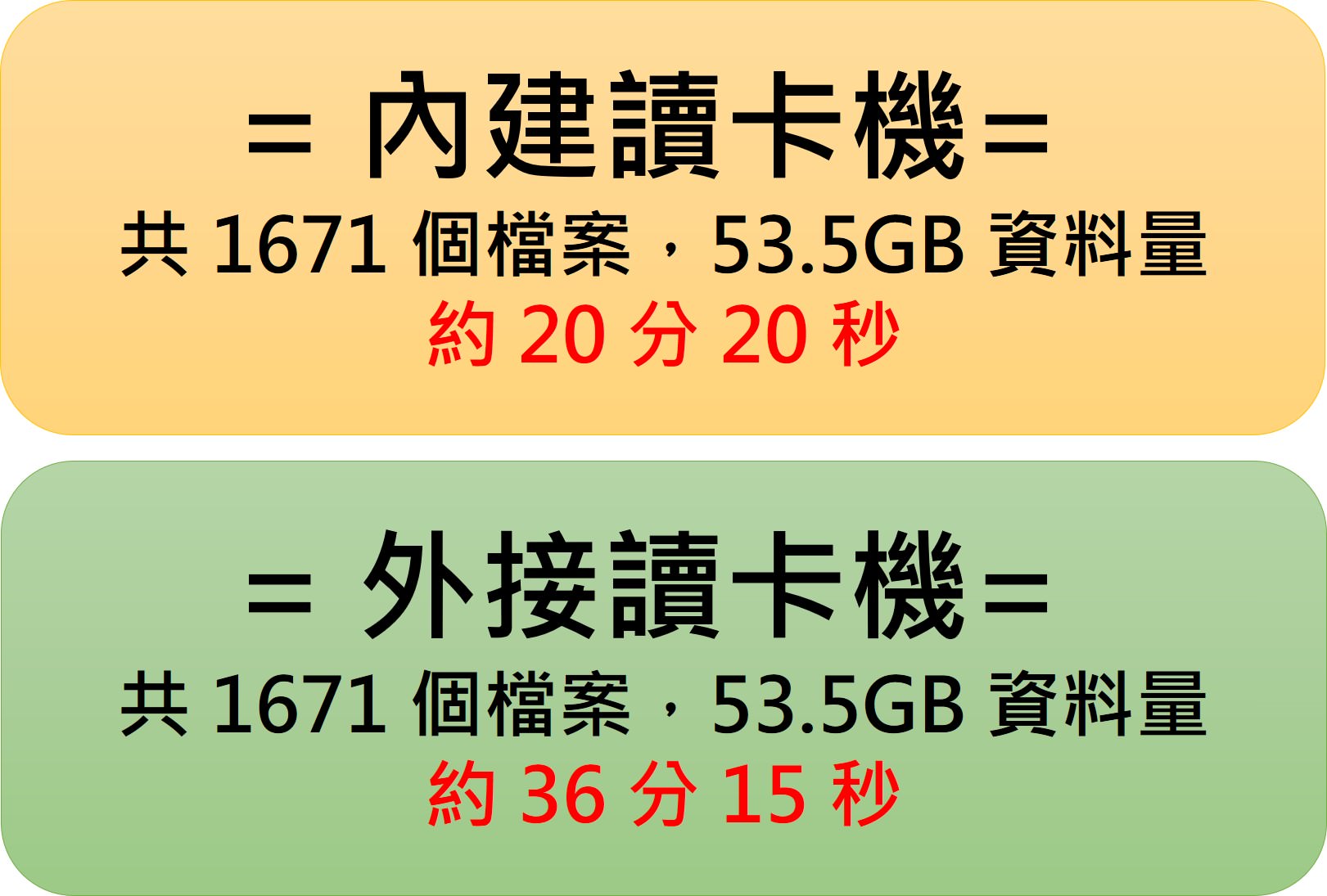
圖30.
相同資料,內建讀卡機備份速度真的蠻快的,約是 15 分鐘就能把 53GB 左右照片完全備份完,而採用外接讀卡機的速度不甚理想,約是 36 分 15 秒,差蠻多的,如果你手邊都是使用 SD 記憶卡,還是用內建讀卡機會比較好。
PS:這速度測試會依你的讀卡機速度、記憶卡讀取速度有不同差別,僅供參考。
= 其它應用 =
![[3C 開箱] WD My Passport Wireless Pro 長途旅行照片備份利器,出國不用帶筆電](https://hojenjen.com/wp-content/uploads/20180111083512_49.jpg "[3C 開箱] WD My Passport Wireless Pro 長途旅行照片備份利器,出國不用帶筆電")
圖31
如果你手邊有其它 USB 設備,如上圖的 Sony FDR-X3000,也能直接連接,並且透過 APP 來備份照片,備份方式如同前面介紹,你可以用「手機連 APP」操作備份,或是開啟「自動備份」來完成。
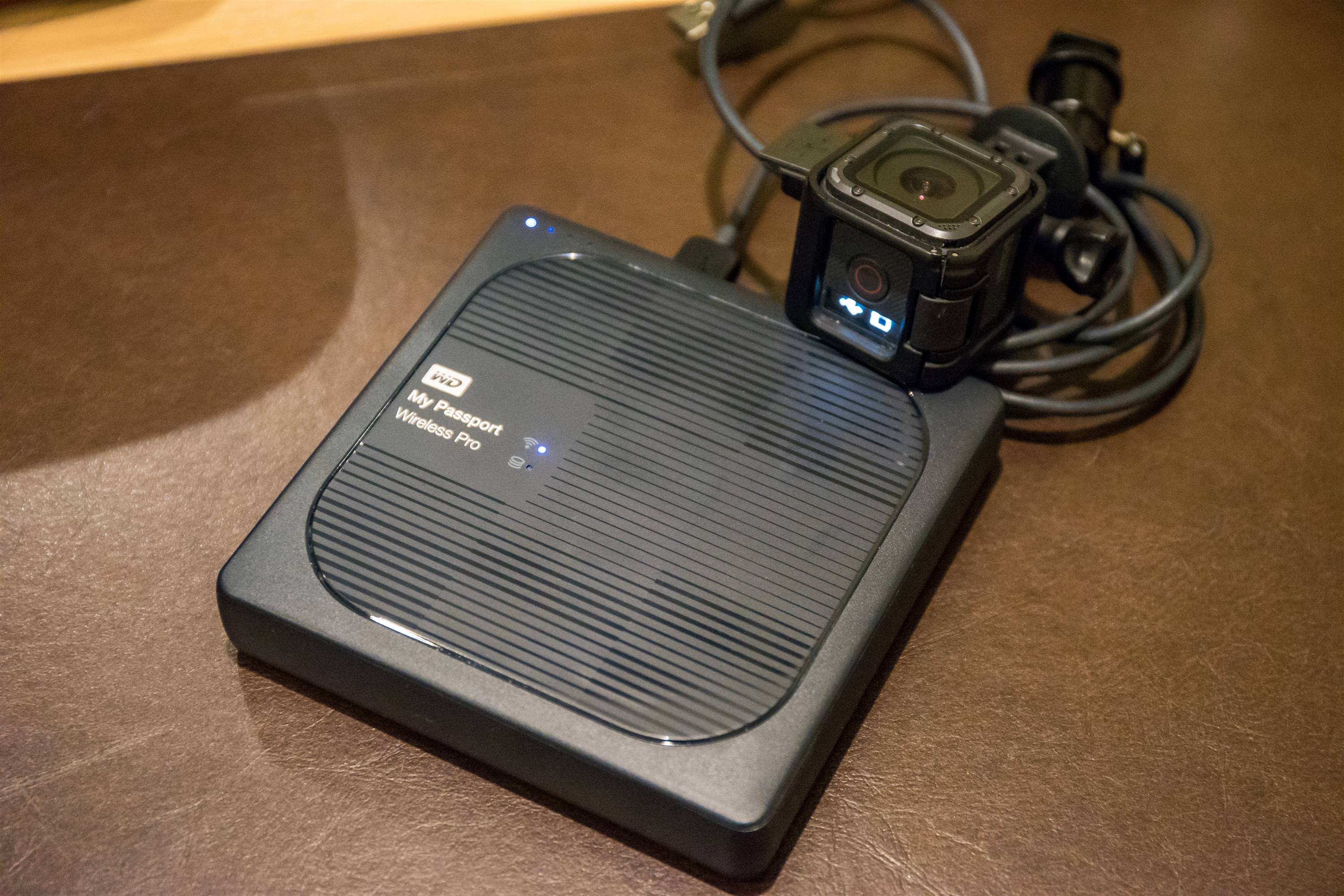
圖32
實際測試,以 GoPro HERO5 Session ,開機連接 WD My passport Wireless Pro,同時開啟自動備份,就能自動抓取 GoPro 裡頭的照片進行備份,你可以留意 GoPro 接上後,螢幕則顯示 USB 連接的圖示。
![[3C 開箱] WD My Passport Wireless Pro 長途旅行照片備份利器,出國不用帶筆電](https://hojenjen.com/wp-content/uploads/20180111083526_36.jpg "[3C 開箱] WD My Passport Wireless Pro 長途旅行照片備份利器,出國不用帶筆電")
圖33
另外測試 Sony FDR-X3000 ,雖然有成功讀取,但無法在自動備份開啟下,自己將照片備份至硬碟,還是得要透過 APP 來操作、備份,不確定為何會有這狀況。
這裡會建議,如果你手邊有其它 USB 設備,建議仍採用 「手動 APP 備份」方式會比較好,比較不會有照片備份其它狀況發生。
= My Passport Wireless Pro 心得 =
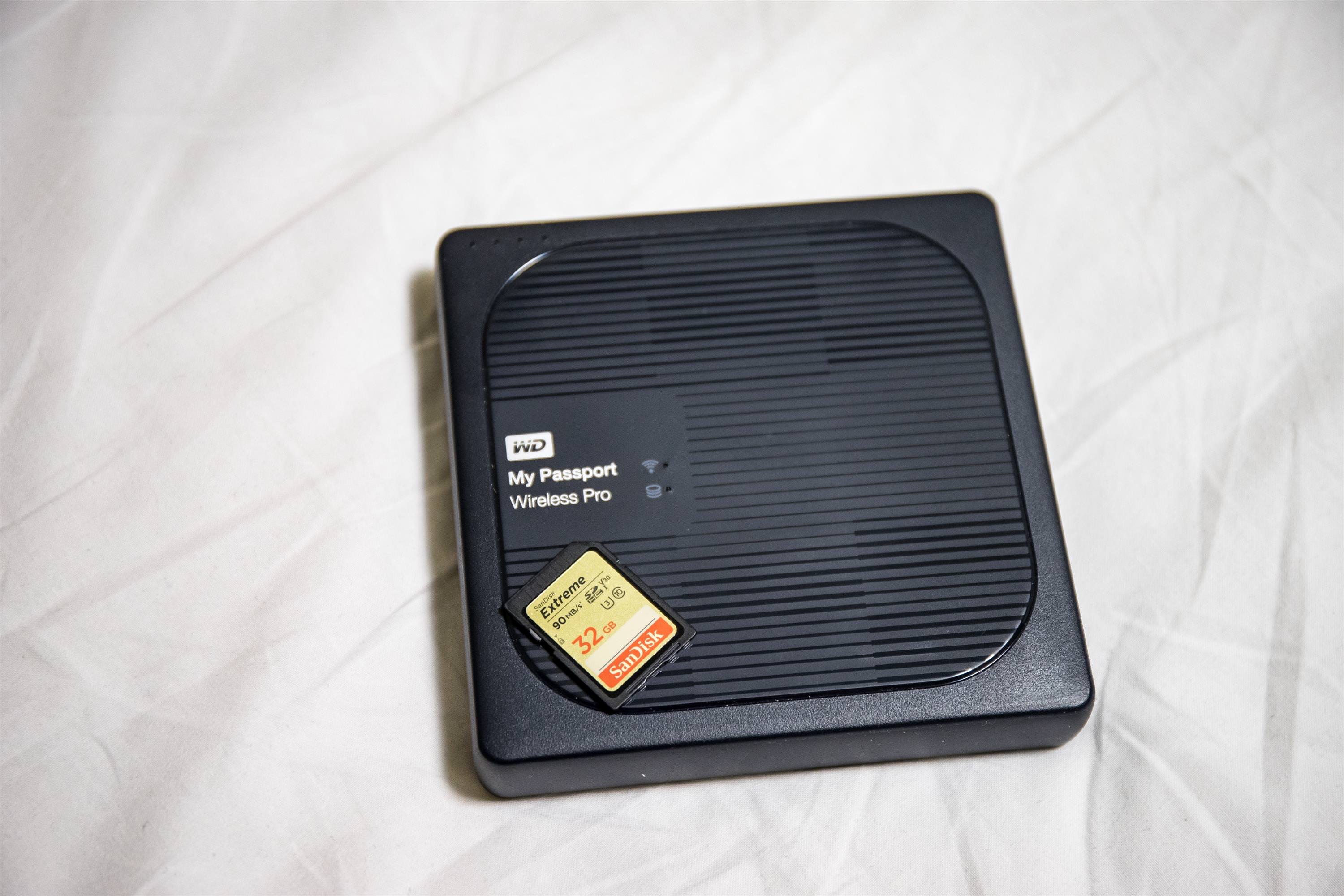
圖34
如果你不想帶筆電出門,出國很多天又會拍很多照片、影片,這種內建讀卡機,又能接 USB 設備的外接硬碟,其實真的很方便,提供三種照片備份方式,而也能用 APP 來連線操作,能省下多帶一台筆電,旅行更方便。
而這款功能不僅於使用照片備份,還能有自架雲端的功能,這裡就不在多做說明,若你有這種使用需求的話,WD My Passport Wireless Pro 是個不錯的選擇,給你參考。
WD My Passport Wireless Pro 官方產品介紹
![[帶著華為 Mate 10 旅行] 日本富士山、河口湖五日遊 – Day 05 自由之丘 – 淺草](https://i0.wp.com/hojenjen.com/wp-content/uploads/20180119074551_87.jpg?quality=90&zoom=2&ssl=1&resize=350%2C233 "[帶著華為 Mate 10 旅行] 日本富士山、河口湖五日遊 – Day 05 自由之丘 – 淺草")


![[3C 開箱] anidees micro USB to USB 傳輸/充電線,試用分享](https://i0.wp.com/hojenjen.com/wp-content/uploads/2016/07/1469622810-3ff5c259047d6ba400b87ecd95b9dd10.jpg?quality=90&zoom=2&ssl=1&resize=350%2C233 "[3C 開箱] anidees micro USB to USB 傳輸/充電線,試用分享")
![[邀稿] V.360 4K 全景防水攝影機,更豐富你的人生旅行記錄](https://i0.wp.com/hojenjen.com/wp-content/uploads/2016/07/1469615150-1640640a4848a738d7695ebc57c5e961.jpg?quality=90&zoom=2&ssl=1&resize=350%2C233 "[邀稿] V.360 4K 全景防水攝影機,更豐富你的人生旅行記錄")
![[邀稿] Nexus 6P 攝錄更強、更多樂趣體驗分享](https://i2.wp.com/hojenjen.com/wp-content/uploads/2016/07/1469598068-27f3747995f8f3c6b05799ee4ea5994a.jpg?quality=90&zoom=2&ssl=1&resize=350%2C233 "[邀稿] Nexus 6P 攝錄更強、更多樂趣體驗分享")
![[3C開箱] Live Streamer CAP 4K BU113,讓你的相機變成高級視訊鏡頭](https://i2.wp.com/hojenjen.com/wp-content/uploads/20211210223644_89.jpg?quality=90&zoom=2&ssl=1&resize=350%2C233 "[3C開箱] Live Streamer CAP 4K BU113,讓你的相機變成高級視訊鏡頭")
![[3C開箱] 創作者多功能支架 BA311 ,能接麥克風、相機,創作者影音好支架](https://i0.wp.com/hojenjen.com/wp-content/uploads/20211125172543_26.jpg?quality=90&zoom=2&ssl=1&resize=350%2C233 "[3C開箱] 創作者多功能支架 BA311 ,能接麥克風、相機,創作者影音好支架")


