


![[聊攝影40] Lightroom 教學分享 - 02 基本修圖介紹](https://hojenjen.com/wp-content/uploads/2012/12/20240410232220_0.jpg "[聊攝影40] Lightroom 教學分享 - 02 基本修圖介紹")
圖01.
一、前言
我們前一篇 [聊攝影38] 已經簡單介紹 LR 這套軟體基本的介面了,那麼這一篇開始我們正式開始來練習,從這篇開始會接連帶幾個範例,來一一介紹 LR 這套軟體裡頭每個工具的用途。
由於這些工具十分多,且有些工具必須要透過不同範例來教,效果會更明顯,所以大家也別擔心,當我跳過哪些工具時,心裡就想著「以後會教」就好,透過不同照片例子,就能看到這些工具實用的地方。
這篇沒教到 (日後也一樣) 的工具,若你有興趣都可以自己嚐試看看,先左拉、右拉,就可以知道該工具用途可能是什麼,不過都可以還原,所以請大家在練習時自己多多嚐試,進步會比較快哦
二、「基本」工具面板介紹
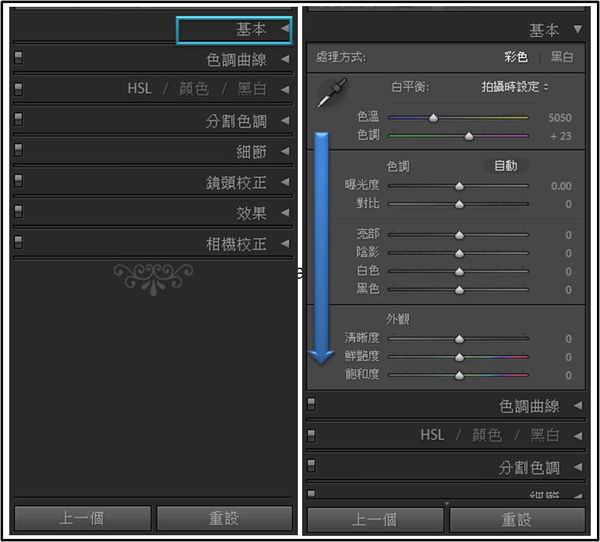 圖02.
圖02.
前文有簡單提到,編輯面板一共有八大工具,最實用、也最常用的就屬「基本」工具,當我們點開 ▼ 時就可以展開裡頭的工具,但也不用擔心,我們會一個個來介紹,我們放輕鬆好。
當我們點開「基本」後,可以看到一些另能桿,自上而下排列,可以留意藍色箭頭,其實跟各位分享一個觀念,這些工具其實也含了「修圖步驟」,也就是當你準備開始修圖時,每個功能桿自上而下的順序慢慢調整就好,也就是說先調整色溫後,再調整曝光、對比、亮暗部調整,以及外觀,當你熟練了就會發現,一路修下來其實是很快的。 (也因為如此,不同版本的 LR ,功能桿的位置也會有所不同)
![[聊攝影40] Lightroom 教學分享 - 02 基本修圖介紹](https://hojenjen.com/wp-content/uploads/2016/07/1469593154-9f83989c0c025c0a751161dc4a54e5b8.jpg?v=1444118770 "[聊攝影40] Lightroom 教學分享 - 02 基本修圖介紹")
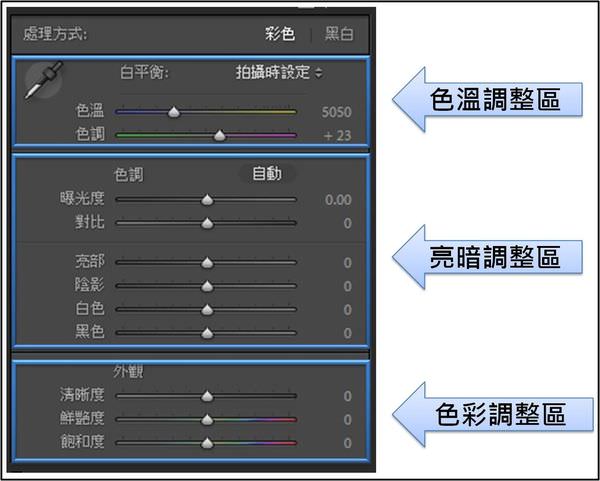 圖03.
圖03.
基本其實我們可以細部來看,簡單的分成三小區。 色溫調整區,是當照片顏色明顯偏黃、藍、紅,一整個很奇怪的時侯,先把照片色溫先調整好,是修圖第一步驟。
亮暗調整區就是調整照片整體明暗度,先調整曝光度,再調整對比,這理也十分有趣,過去我修照片時,每當調整過曝光,都會順便調整對比,所以曝光與比的控制排列是緊臨在一起的。
曝光調整完後,接著就是細部調整照片「過亮」「過暗」的地方,特別在逆光時侯,常常會發生照片一半太亮、一半太暗,這時曝光就無用武之地了,就要透過裡頭的「四大天王」來幫我們解決問題。 亮部是調整照片 “稍亮” 的區域,陰影則是 “稍暗” 的區域,往右是變亮,往左是變暗。
白色是調整照片 “更亮” 的區域,黑色則是 “更暗” ,同樣都是往右是變亮,往左是變暗,與前面的亮部、陰影不同的是,這兩個功能桿所能調整的區域更極端,完全死黑、死白的區域,都能透過他們稍微補救回來。
至於色彩調整區的清晰度,可以強調人的皮膚、衣服、物體等 “表面” 的質感,讓人看的出衣服的質料等,而鮮豔度與飽和度的差別,賀禎我在一本書上看到有個不錯的解釋供大家參考,若是照片以為人主,建議調整鮮豔度會比較好調整,我稱為 “色彩微調” ,剛飽和度適合修風景,我稱為 “色彩大調”,只要稍微拉一下桿子,色彩變化就十分大,修風景較為適合。
我們把「基本」工具列簡單介紹了,那麼我們就來透過一張照片,帶大家來操作一下「基本」工具列的實用與說明。
三、實例 – 基本風景調整
1. Step 1. 整體評估
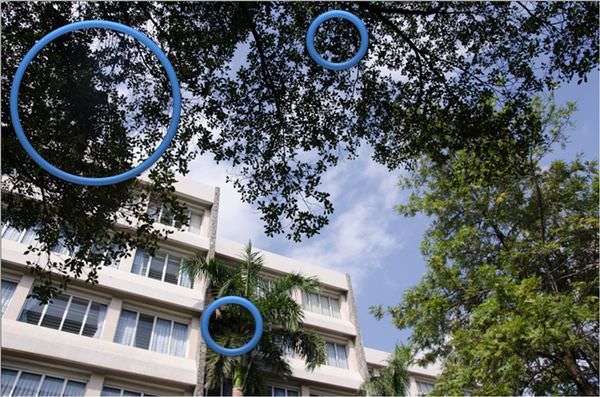 圖04.
圖04.
看到任何一張照片,我都會整體評估一下,主要調整哪些地方,而不會一開始就馬上動手去調整,這張是很普通的風景照片,由於是稍微逆光,所以左上角頭頂上的樹葉部分是整個黑成一片,然後在大樓旁的椰子樹葉裡頭也是稍暗一些,但整體照片曝光是均勻的,色溫也正確,於是這範例就可以跳過色溫這一步,直接來調整照片明、暗的部分。
2. Step 2. 調整曝光
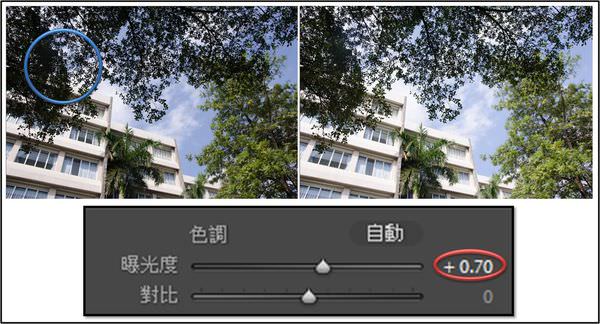 圖05.
圖05.
首先我會先微調曝光度,稍微 +0.70,是希望讓太暗的地方能亮一點,只要亮一點就好,如果不先調整這一步,接下來調整「陰影」「黑色」,就無法調的順利。
PS:陰影、黑色,只能做 “微調” ,若太暗還是救不回來的。
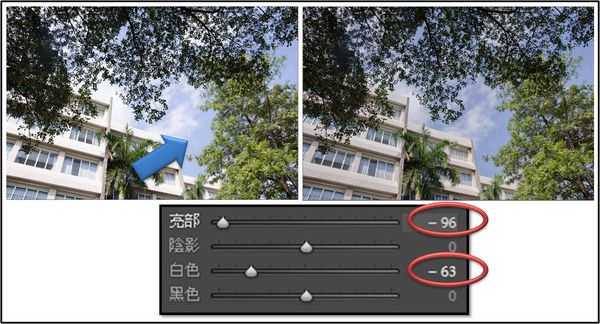 圖06.
圖06.
當我們把曝光高 +0.70 後,會發現藍色天空變淡了,這時我們適時調整「亮部」與「白色」功能桿,往左邊拉就會發現,原本是藍色的天空,在前一步驟曝光調整 +0.70 使得藍色的感覺不見了,透過這功能又調整回來了。
PS:這步驟你可以想像,單獨調整「過亮」的區域,讓太亮的地方稍微暗一點。
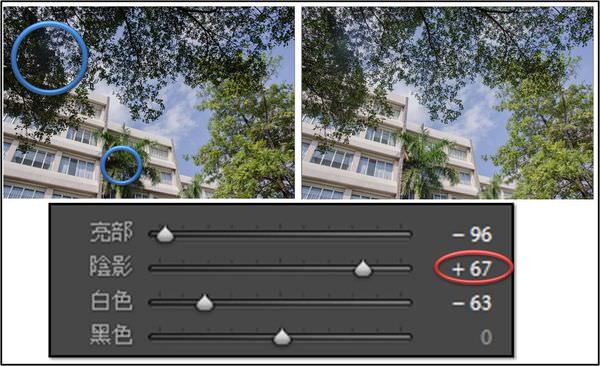 圖07.
圖07.
接著我們要把過暗的地方給調亮一些,可以看到藍圈圈的部分是整個黑成一團,這時只要調整「陰影」 +67 ,就可以把太暗的地方給調亮嘍,但要留意,調太亮反而會讓畫面太亮不協調,你可以多試幾回找出你要的。
PS:你也可以試試「黑色」桿子,多嚐試看看不同的組合。
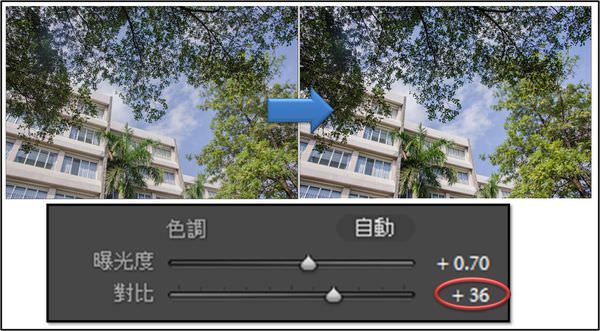 圖08.
圖08.
這時我感覺照片有點霧霧、淡淡的感覺,可以回頭調整「對比」,稍微調高一些,感受照片明顯變得更清晰亮麗一點,此時修圖就算做完最重要的工作了。
PS:當我們做了「把太亮調暗」以及「把太暗調亮」這二個動作,本身就是會降低對比,因為所謂的「對比」,就是亮、暗間的差距,當縮小這差距,自然對比就會調低,所以我會習慣回頭多調整對比,而不會一開始就調整對比。
3. Step 3 調整「外觀」
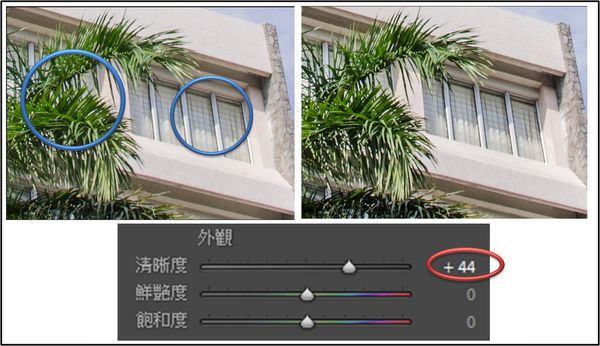 圖09.
圖09.
接著我們要調整「清晰度」,請大家留意一下,每當我調整清晰度時,我習慣放大照片看局部,因為清晰度 (與銳利度,後頭會說) 若不放大看照片,你調整力道會失調,容易太多、太少,這時在照片點擊一下滑鼠放大,來調整清晰度,可以發現 +44 以後,所有物體邊緣更加清楚、乾淨一些。
PS:修風景照片,清晰度桿子超級好用!
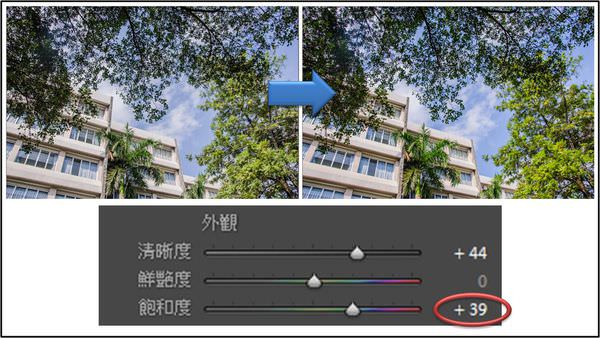 圖10.
圖10.
接著就是調整「飽和度」,可以自由依個人喜歡,拉出你喜歡的色彩,建議不要調太多哦,有時太濃豔的色彩,日後回憶照片,你會感覺有些許不真實的感覺,調整出你爽眼的色彩就好。
4. Step 4 調整銳利度
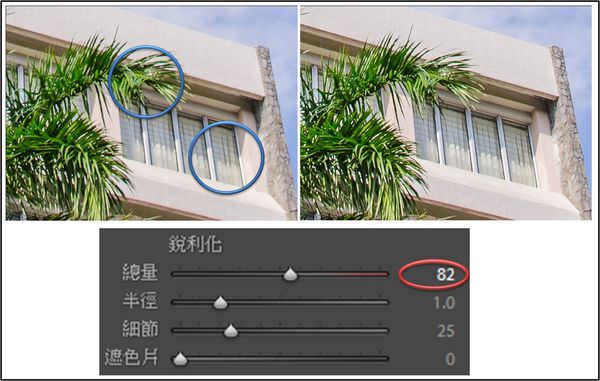 圖11.
圖11.
調整銳利度,請至 「細節」 ,並且點開 ▼ 展開工具列,記得! 當你調整銳利化時,跟調整「清晰度」一樣,一定要放大照片做調整,不然調整的力道容易過強,而照片整個失真,留意一下藍圈的部分,可以看到葉子的部分邊緣更清楚,看起來更生動。
做到銳利化可以說是一張照片修圖最後一個步驟了,接著就可以點擊照片右鍵 「轉存 – 轉存」輸出成 JPG 嘍!。
四、結論
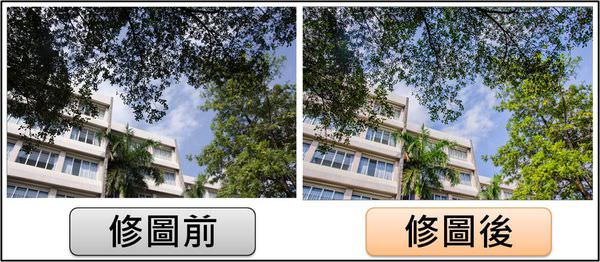 圖12.
圖12.
我們這次簡單介紹了「基本」控制工具裡頭幾項功能桿,我們也了解這些功能桿的排列,是暗示了修圖步驟,只要照順序一個個修下來,基本上修到最後一個步驟「細節 – 銳利度」,就算大功告成。
看到一張照片我會先評估該修整哪些地方,而不會一股腦馬上下去做,當然這需要不斷的練習才行,其次當某些功能不清楚的話,不彷直接「左拉、右拉」,就能知道該工具的用途為何,都可以到「步驟記錄」來還原至前面的動作。
本教學到這裡暫告一個段落,若想要下載該教學範例照,以及修圖前後的參考,請參考底下連結喲。
![[聊攝影297] 出國旅行,相機、鏡頭器材搭配,包包怎麼選擇適合自己? 數次出國旅行,相機背包選用經驗分享](https://i2.wp.com/hojenjen.com/wp-content/uploads/20200820111657_8.jpg?quality=90&zoom=2&ssl=1&resize=350%2C233 "[聊攝影297] 出國旅行,相機、鏡頭器材搭配,包包怎麼選擇適合自己? 數次出國旅行,相機背包選用經驗分享")
![[聊攝影195] 年長者、長輩適合相機採購建議,以及推薦機種](https://i0.wp.com/hojenjen.com/wp-content/uploads/2017/08/1503963934-00d6519b2b1dbf86e53a4b8c0edaff20.jpg?quality=90&zoom=2&ssl=1&resize=350%2C233 "[聊攝影195] 年長者、長輩適合相機採購建議,以及推薦機種")
![[聊攝影274] 讀者來信 QA 問答第 03 集 – 鏡頭選用、夜拍、保護鏡、運動攝影機](https://i0.wp.com/hojenjen.com/wp-content/uploads/20190307102205_27.jpg?quality=90&zoom=2&ssl=1&resize=350%2C233 "[聊攝影274] 讀者來信 QA 問答第 03 集 – 鏡頭選用、夜拍、保護鏡、運動攝影機")
![[聊攝影97] 使用臉書備份照片,你做對了嗎?](https://i1.wp.com/hojenjen.com/wp-content/uploads/2016/07/1469602378-f8bedcda9fcf8b7f23fc8b05cc259d42.jpg?quality=90&zoom=2&ssl=1&resize=350%2C233 "[聊攝影97] 使用臉書備份照片,你做對了嗎?")
![[聊攝影18] 照片中的光斑是什麼 認識鬼影](https://i1.wp.com/hojenjen.com/wp-content/uploads/2016/07/1469641355-3994fb993cff1f578172f04010b53635.jpg?quality=90&zoom=2&ssl=1&resize=350%2C233 "[聊攝影18] 照片中的光斑是什麼 認識鬼影")
![[聊攝影106] 照片多到硬碟快滿出來了,怎麼辦? RAID 5 資料備份介紹](https://i0.wp.com/hojenjen.com/wp-content/uploads/2016/07/1469596565-262c378e38d9b670c03a25a4973c6f6b.jpg?quality=90&zoom=2&ssl=1&resize=350%2C233 "[聊攝影106] 照片多到硬碟快滿出來了,怎麼辦? RAID 5 資料備份介紹")
![[聊攝影291] 出國長途旅行,怎麼準備相機背包? 如何帶得多、又靈活? 二次歐洲自助旅行經驗](https://i1.wp.com/hojenjen.com/wp-content/uploads/20200716143027_36.jpg?quality=90&zoom=2&ssl=1&resize=350%2C233 "[聊攝影291] 出國長途旅行,怎麼準備相機背包? 如何帶得多、又靈活? 二次歐洲自助旅行經驗")
![[聊攝影154] 新相機的入門課 – 慢速快門超好用的,你知不知道](https://i1.wp.com/hojenjen.com/wp-content/uploads/2016/12/1481767401-4efdd2f969559e8b1c92e99f32ded48e.jpg?quality=90&zoom=2&ssl=1&resize=350%2C233 "[聊攝影154] 新相機的入門課 – 慢速快門超好用的,你知不知道")